Jobbenachrichtigungen optimieren: der praktische 20-Minuten-Leitfaden

Die effektivste Änderung ist schnell erklärt: präzise Suchbegriffe, passende Filter und die richtige Geräte-Konfiguration sorgen dafür, dass bei dir nur relevante Job-Alerts ankommen. Wer diese drei Stellschrauben in Kombination setzt, sieht spürbar weniger Streuverlust. Wo das nicht reicht, kann Automatisierung wie bei Appliqu die manuelle Feinarbeit ergänzen.
Kurz gesagt:
- Um relevante Job-Alerts zu erhalten, solltest du präzise Suchbegriffe, passende Filter und die richtige Geräte-Konfiguration kombinieren.
- Das Erstellen von Alerts auf Plattformen wie LinkedIn, Indeed und Jooble dauert nur wenige Minuten und erfordert eine sorgfältige Filter- und Standortwahl.
- Mehrfach geführte Tests nach drei bis fünf Tagen helfen, die Trefferqualität zu optimieren, indem du Suchbegriffe und Filter schrittweise anpasst.
- Semantisches Matching und Automatisierungstools wie Appliqu erhöhen die Relevanz und senken den manuellen Pflegeaufwand bei der Jobsuche.
- Bei mobilen Geräten sind die Benachrichtigungseinstellungen für Android und iOS genau zu prüfen, um eine zuverlässige Zustellung der Job-Alerts sicherzustellen.
Inhaltsverzeichnis
- So erstellst du Jobbenachrichtigungen auf LinkedIn, Indeed und Jooble
- Keywords, Synonyme und Filter so wählen, dass Relevanz steigt
- System-Einstellungen prüfen: Android und iOS korrekt konfigurieren
- Häufigkeit, Kanalwahl und Priorisierung: so vermeidest du Überflutung
- Praktische Profi-Tricks und typische Fehler vermeiden
- Automatisierung als Ergänzung: Was semantisches Matching bringt und wann Appliqu hilft
- Kurzperspektive: Wohin sich Job-Alerts entwickeln
- Appliqu als praktische Ergänzung zur manuellen Alertpflege
- Wichtige Support- und Hilfeseiten
- Quellen
- FAQ
So erstellst du Jobbenachrichtigungen auf LinkedIn, Indeed und Jooble
Ein neuer Job-Alert ist in wenigen Minuten eingerichtet, egal auf welcher Plattform. Der Ablauf folgt überall demselben Grundmuster: Suchbegriff eingeben, Standort festlegen, Filter setzen, Benachrichtigung aktivieren.
- Öffne auf LinkedIn den Bereich „Jobs“, gib deinen Suchbegriff und Standort ein und aktiviere danach den Schalter „Job-Alert“ oberhalb der Trefferliste.
- Setze zusätzliche Filter wie Beschäftigungsart, Karrierestufe oder Homeoffice-Option, bevor du den Alert speicherst, denn nachträgliches Ändern erfordert oft einen neuen Alert.
- Auf der mobilen App findest du dieselbe Funktion über das Glockensymbol in der Jobsuche, die Einstellungen sind identisch zur Desktop-Version.
- Bei Indeed und Jooble legst du Alerts direkt nach einer Suche an, meist über einen Button mit der Aufschrift „Benachrichtigung erhalten“ oder ein E-Mail-Symbol oberhalb der Ergebnisliste.
- Bestätige die Alert-E-Mail, falls eine Verifizierung verlangt wird, sonst kommen keine Benachrichtigungen an.
Nach dem Anlegen lohnt sich ein Testzeitraum von drei bis fünf Tagen. Schau dir an, wie viele Treffer wirklich zu deinem Profil passen, und passe danach Suchbegriffe oder Filter nach. Ein Alert, der beim ersten Durchlauf zu viele fachfremde Stellen liefert, ist kein Fehlschlag, sondern der Ausgangspunkt für die nächste Justierung.
Keywords, Synonyme und Filter so wählen, dass Relevanz steigt
Der Jobtitel allein greift oft zu kurz. „Projektmanager“ trifft in vielen Branchen auf völlig unterschiedliche Aufgabenprofile, während eine Suche nach konkreten Tätigkeiten wie „Budgetplanung Bauprojekte“ genauer filtert. Wer nur nach Titeln sucht, verpasst zudem Stellen mit abweichender Bezeichnung für dieselbe Rolle.
- Kombiniere Jobtitel mit einem zweiten Begriff aus der Aufgabenbeschreibung, etwa „Vertrieb“ plus „Neukundengewinnung“.
- Nutze Synonyme parallel, zum Beispiel „Sachbearbeiter“ und „Fachkraft“, wenn beide Begriffe in deiner Branche üblich sind.
- Setze Ausschlussbegriffe, wo die Plattform das erlaubt, um Praktika oder Werkstudentenstellen aus der Suche als erfahrene Fachkraft zu entfernen.
- Kombiniere mindestens zwei Filter gleichzeitig, etwa Erfahrungslevel und Standortradius, statt nur einen zu setzen.
Profi-Tipp: Leg lieber drei enge Alerts mit unterschiedlichen Suchbegriffen an als einen einzigen breiten, das hält die Trefferqualität insgesamt höher.
Teste Änderungen einzeln. Wenn du Suchbegriff und Filter gleichzeitig änderst, weißt du hinterher nicht, welche Anpassung den Unterschied gemacht hat.
System-Einstellungen prüfen: Android und iOS korrekt konfigurieren
Selbst ein perfekt eingestellter Alert nützt nichts, wenn das Smartphone die Benachrichtigung unterdrückt. Beide Betriebssysteme greifen tief in die Zustellung ein, oft ohne dass du es bemerkst.
- Prüfe unter Android die Benachrichtigungskategorien der jeweiligen App und stelle sicher, dass Job-Alerts nicht unter „Benachrichtigungen reduzieren“ fallen, wie die Android-Hilfe beschreibt.
- Kontrolliere, ob Banner statt lautloser Zustellung aktiviert ist, sonst landen Alerts unbemerkt in der Übersicht.
- Erlaube unter iOS Mitteilungen für die jeweilige App explizit und prüfe, ob ein aktives Fokus-Profil die Zustellung blockiert, laut Apple Support.
- Aktiviere bei wichtigen Alerts die Option für kritische Hinweise, falls die App das unterstützt, damit Nachrichten auch bei aktivem Fokus durchkommen.
Schick dir danach eine Testbenachrichtigung und prüfe die Reihenfolge App-Einstellung vor System-Einstellung, denn eine korrekt konfigurierte App bringt nichts, wenn das Betriebssystem sie trotzdem dämpft.
Häufigkeit, Kanalwahl und Priorisierung: so vermeidest du Überflutung
Zu viele Alerts führen dazu, dass du irgendwann keinen mehr liest. Die Lösung liegt in bewusster Frequenz- und Kanalwahl, nicht in weniger Alerts insgesamt.
- Wähle tägliche Benachrichtigungen für deine wichtigsten zwei bis drei Suchprofile und wöchentliche für breitere Backup-Suchen.
- Nutze Push-Benachrichtigungen für Stellen, bei denen Schnelligkeit zählt, und E-Mail für alles, was du gesammelt durchgehen willst.
- Baue dir einen Haupt-Alert mit engen Kriterien und einen zweiten, breiteren Backfill-Alert, der seltener greift, aber nichts Wichtiges übersieht.
- Lege dir einen E-Mail-Filter an, der Alert-Mails automatisch in einen eigenen Ordner sortiert, damit sie nicht im normalen Posteingang untergehen.
Diese Struktur hält die Menge überschaubar, ohne dass du auf Reichweite verzichtest. Ein Kalendereintrag einmal pro Woche, um den Alert-Ordner durchzugehen, reicht meist aus, um am Ball zu bleiben.
Praktische Profi-Tricks und typische Fehler vermeiden
Ein häufiger Fehler ist die Standortformatierung. Manche Plattformen unterscheiden zwischen Stadtname und Postleitzahl, und ein falsch formatierter Standort liefert leere oder falsche Ergebnisse. Mehrdeutige Jobtitel wie „Berater“ oder „Manager“ ziehen zudem branchenfremde Treffer an, wenn du keinen zweiten, präzisierenden Begriff ergänzt.

Führe für neue Alerts kurz Buch: Datum der Erstellung, Suchbegriffe, erste Eindrücke nach ein paar Tagen. So erkennst du schnell, welcher Alert funktioniert und welcher Feinschliff braucht. Prüfe außerdem, ob mehrere Alerts sich überschneiden und dieselbe Stelle doppelt melden, und deaktiviere überflüssige Duplikate.

Automatisierung als Ergänzung: Was semantisches Matching bringt und wann Appliqu hilft
Klassische Alerts arbeiten mit Schlüsselwörtern, semantisches Matching geht einen Schritt weiter und analysiert die gesamte Stellenbeschreibung samt Kontext. Genau diesen Ansatz nutzt Appliqu: Appliqu durchsucht laufend über 100 Jobportale und gleicht Aufgaben statt nur Begriffe ab. Explorer ist dauerhaft kostenlos und ermöglicht das Erstellen von 5 Bewerbungen. Höhere Stufen bieten weitere Funktionen und Mengen an Bewerbungen gegen Gebühr. Alle Preise verstehen sich inklusive 19 % MwSt. Wer täglich mehrere Stunden mit Filtern feinjustiert, profitiert von dieser Automatisierung, wer nur gelegentlich sucht, kommt oft mit gut eingestellten Alerts aus. Mehr dazu, wie KI die Jobsuche verbessert, findest du im Appliqu-Blog.
Kurzperspektive: Wohin sich Job-Alerts entwickeln
Job-Alerts werden zunehmend kontextsensitiver, weg von reiner Keyword-Suche hin zu echtem Aufgabenabgleich. Wer davon profitieren will, sollte Profil und Alerts halbwegs regelmäßig prüfen, ein Rhythmus von einmal im Halbjahr reicht meist aus. Neue Filterfunktionen tauchen laufend auf, oft unbemerkt, und lohnen einen kurzen Blick bei jeder Überprüfung.
Alex
Appliqu als praktische Ergänzung zur manuellen Alertpflege
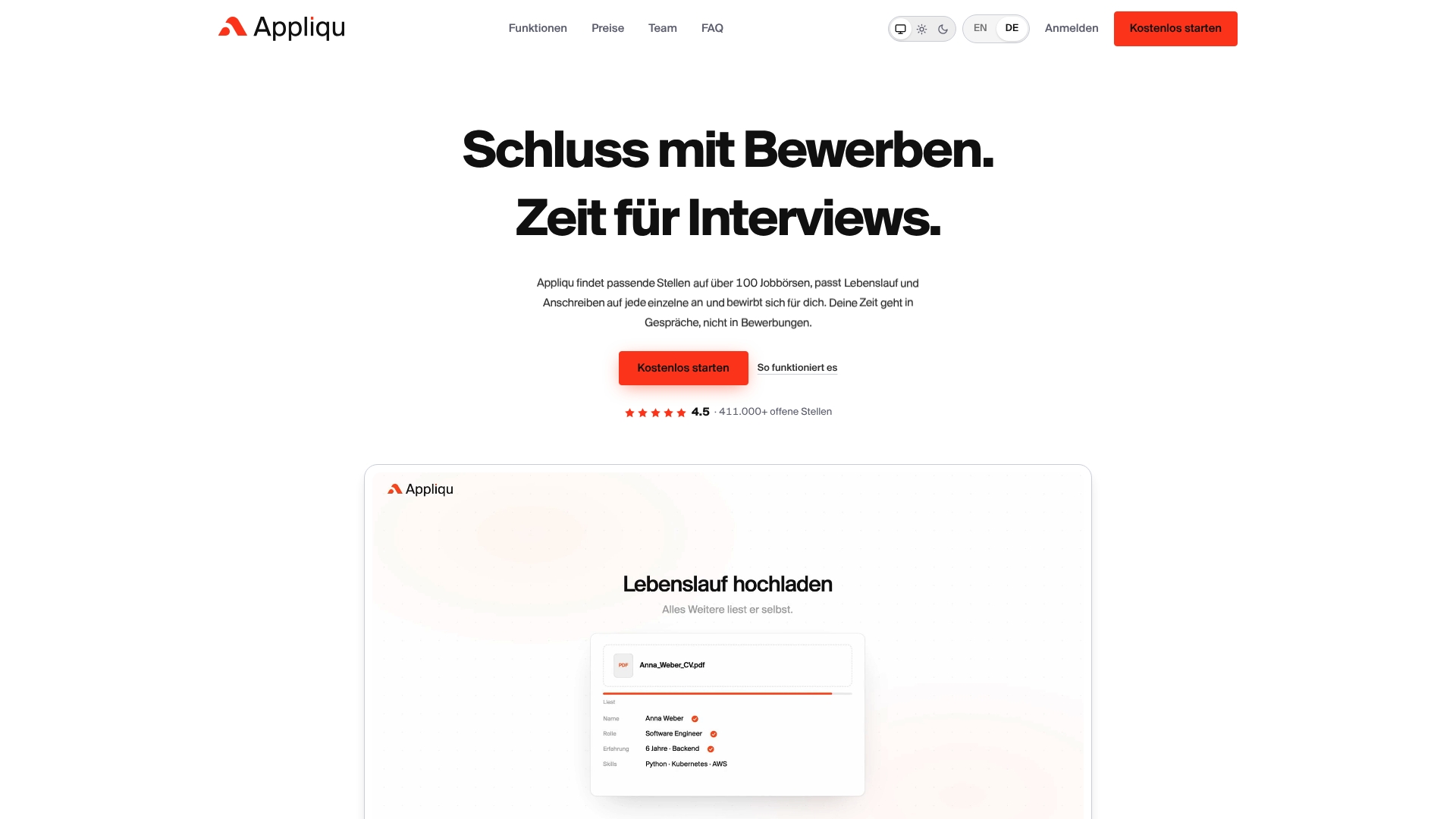
Manuell eingerichtete Alerts sparen dir das Abo, kosten aber Zeit bei der Feinjustierung, besonders wenn du viele Bewerbungen gleichzeitig verschickst. Appliqu übernimmt diesen Teil: Appliqu sucht 24/7, gleicht Profile semantisch mit Stellenanzeigen ab und erstellt für jede Bewerbung einen eigenen Lebenslauf samt Anschreiben.
- Explorer ist dauerhaft kostenlos, Appliqu schreibt hier 5 Bewerbungen zum Ausprobieren.
- Core kostet 29,90 EUR pro Monat für 100 Bewerbungen, Absenden ist ab dieser Stufe möglich.
- Pro liegt bei 69,90 EUR pro Monat für 300 Bewerbungen inklusive Appliqu Job Board.
- Concierge kostet 199 EUR pro Monat für eine unbegrenzte Anzahl an Bewerbungen.
| Paket | Preis pro Monat | Bewerbungen |
|---|---|---|
| Explorer | dauerhaft kostenlos | 5 |
| Core | 29,90 EUR | 100 |
| Pro | 69,90 EUR | 300 |
| Concierge | 199 EUR | unbegrenzt |
Alle Preise inklusive 19 % MwSt. Wenn du regelmäßig mehr Bewerbungen verschickst, als deine Alerts an Zeit hergeben, findest du die passende Stufe auf der Appliqu-Übersichtsseite.
Wichtige Support- und Hilfeseiten
Für die Geräte-Einstellungen lohnt sich ein Blick in die Android-Hilfe und den Apple Support. Praktische Hinweise zu Profil-Einstellungen liefert der Beitrag zur Jobsuche auf LinkedIn. Für regionale Stellenangebote, etwa bei der Nutzung von Standortfiltern, bietet sich zusätzlich Top Job Personal als praktisches Beispiel an.
Quellen
- Benachrichtigungen unter Android verwalten - Android-Hilfe
- Mitteilungen auf dem iPhone und der Apple Watch erhalten - Apple Support (DE)
- Jobsuche auf LinkedIn aktivieren. Mit diesen Einstellungen finden Sie passende Stellen
FAQ
Wie kann ich Jobbenachrichtigungen auf LinkedIn ändern?
Öffne die aktive Suche unter „Jobs“, klicke auf den Job-Alert-Schalter und passe Suchbegriff, Standort oder Filter direkt in diesem Fenster an. Änderungen wirken sich sofort auf zukünftige Benachrichtigungen aus, alte Treffer bleiben unberührt.
Welche Tipps gibt es für die Jobsuche?
Kombiniere präzise Suchbegriffe mit mehreren engen statt einem breiten Alert, und prüfe Geräte-Einstellungen wie Fokus-Profile unter iOS oder Benachrichtigungskategorien unter Android. Wer viele Bewerbungen parallel verschickt, kann zusätzlich auf Automatisierung wie Appliqu zurückgreifen, um Zeit zu sparen.
Soll man seine Kontakte bei LinkedIn bei der Jobsuche zeigen?
Das hängt von deiner persönlichen Präferenz ab, LinkedIn erlaubt beides über die Datenschutzeinstellungen. Sichtbare Kontakte können bei Bewerbungen helfen, weil gemeinsame Verbindungen oft Vertrauen schaffen, sind aber keine Voraussetzung für gute Job-Alerts.
Kann ich meinen Beruf auf LinkedIn ohne Benachrichtigung ändern?
Ja, unter den Profileinstellungen lässt sich festlegen, ob dein Netzwerk über Profiländerungen informiert wird. Diese Einstellung ist unabhängig von deinen Job-Alerts und beeinflusst nicht, welche Stellen dir vorgeschlagen werden.